
Sektor 7 zawiera wykres rozrzutu, czyli wykres Poincaré. W odniesieniu do HRV jest to graficzna metoda przedstawiania zależności między kolejnymi interwałami RR (cyklami pracy serca). Przy budowie tego wykresu położenie każdego punktu wyznaczają dwie współrzędne: na osi rzędnych (osi pionowej) — czas trwania interwału RRi, na osi odciętych (osi poziomej) — interwału poprzedzającego, RRi-1 (Rys. 2.23a). Domyślnie sektor od razu wyświetla wykresy dla wszystkich etapów (Rys. 2.23a). Po lewej stronie wyświetlana jest kolumna z nazwami wszystkich tych etapów (w naszym przykładzie — Stressonika), oznaczonych odpowiednim kolorem (tak samo jak wykresy w sektorze) oraz z okienkiem, w którym ustawia się znacznik aktywacji (Rys. 2.23b). Interesujące Cię etapy możesz wizualizować, usuwając znacznik aktywacji lub go ustawiając. Pole wykresu możesz od razu wyczyścić, klikając krzyżyk w lewym górnym rogu (Rys. 2.23b). Wynik tej czynności pokazano na Rys. 2.23c.
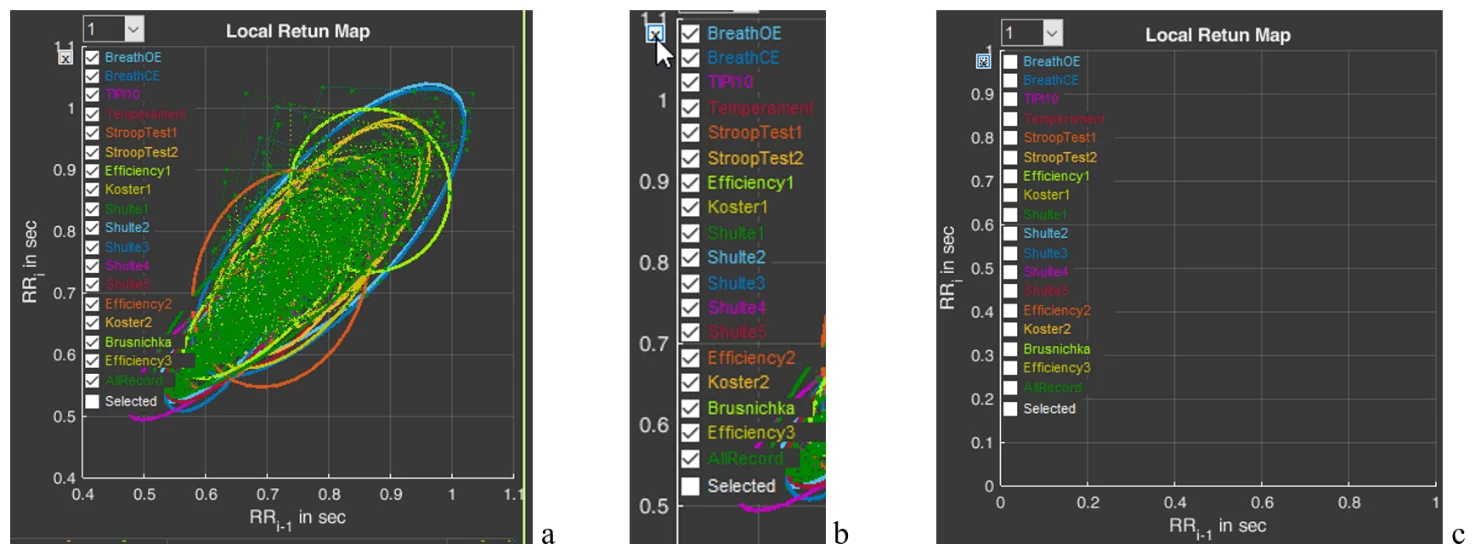
Rys. 2.23. Wykres Poincaré HRV w sektorze 7 oraz możliwość sterowania obrazem na wykresie (objaśnienia w tekście)
Aktywuj wykres Poincaré na wykresie wyłącznie dla etapu „BreathOE” (Rys. 2.24a). Przypominamy, że skalą wykresu można sterować za pomocą ikon funkcyjnych (Rys. 2.24b). Można aktywować wykresy nie dla jednego, lecz dla kilku etapów jednocześnie, w celu porównania (Rys. 2.24c).
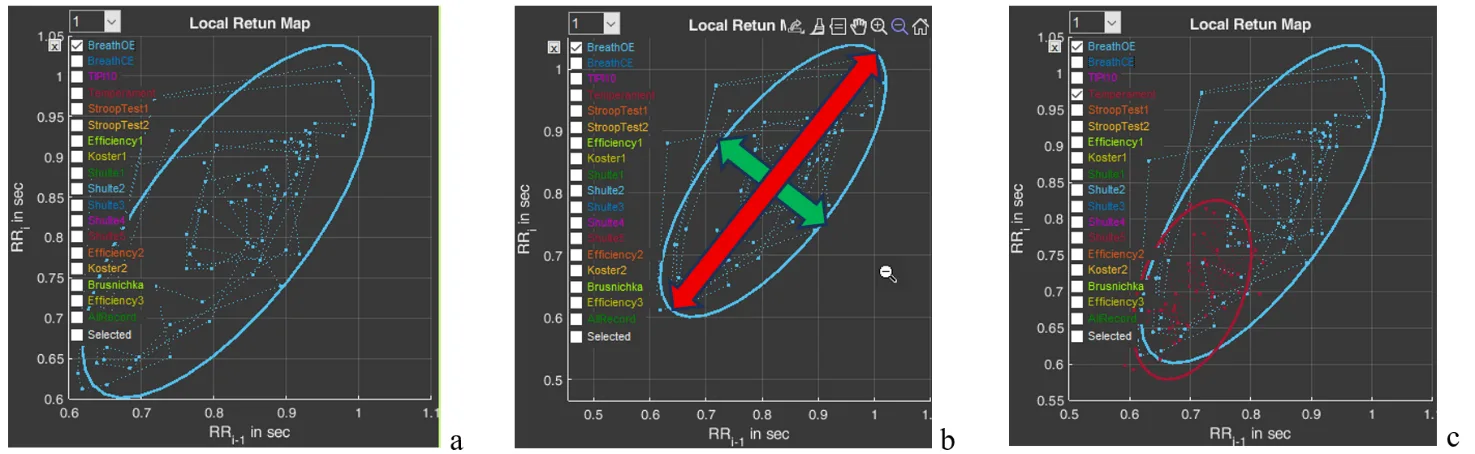
Rys. 2.24. Wykres Poincaré HRV dla etapu „BreathOE” (objaśnienia w tekście)
Teraz kilka słów o wykresie rozrzutu. Wykres Poincaré HRV jest wizualnym przedstawieniem całościowego obrazu HRV, które pozwala ocenić aktywność układów regulacyjnych na podstawie kształtu „chmury” punktów: zwarta, ściśnięta chmura może wskazywać na niską zmienność; na podstawie położenia chmury można ocenić tętno (przypominamy: im mniejsza wartość interwału RR, tym wyższe tętno, i odwrotnie); symetryczny kształt owalu obrysowującego chmurę i jego optymalna forma wskazują na równowagę autonomicznego układu nerwowego; znaczące wartości odstające punktów poza główną chmurą najczęściej wskazują na istotne zaburzenie rytmu.
Sama chmura oceniana jest na podstawie kształtu owalu wykreślonego wokół niej oraz wartości SD1 (szerokość chmury — zielona strzałka), SD2 (długość chmury — czerwona strzałka) (Rys. 2.24b) i ich stosunku SD1/SD2 (patrz Tabela 1).
Za pomocą wykresu można: prześledzić, jak organizm adaptuje się do stresu (w przypadku Stressoniki jest to stres poznawczy); ocenić równowagę między częścią współczulną a przywspółczulną autonomicznego układu nerwowego; śledzić, jak HRV zmienia się w czasie pod wpływem określonych oddziaływań, na przykład technik oddechowych.
Jeszcze jedną funkcją sektora 7 jest okienko z liczbą 1 (Rys. 2.254a). Liczbę tę można zmienić, aktywując to okienko (Rys. 2.25b). Dla przykładu wybraliśmy liczbę 5 (Rys. 2.25c). Jak widać, kształt i położenie chmury się zmieniły. Wynika to z faktu, że na osi odciętych wybraliśmy nie wartość RRi-1, lecz wartość RRi-5. Ta funkcja jest potrzebna do poszukiwania zależności autokorelacyjnej. Ale to już zagadnienie dla bardzo zaawansowanych prac naukowo-badawczych.
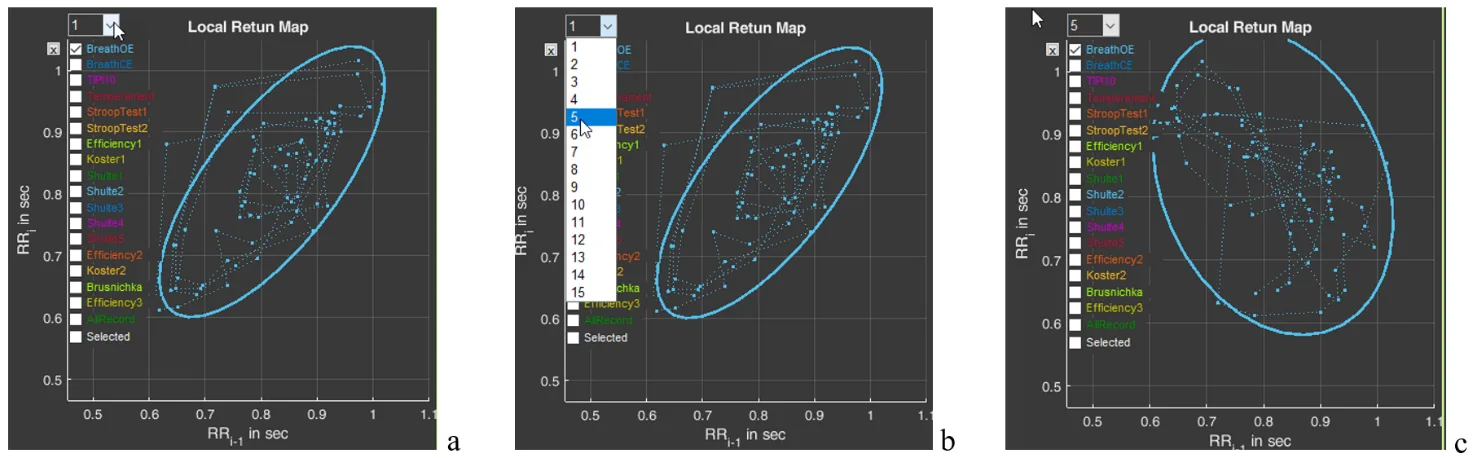
Rys. 2.25. Poszukiwanie zależności autokorelacyjnej na przykładzie etapu „BreathOE” (objaśnienia w tekście)
Zwróć uwagę, że z każdego punktu wykresu wychodzą dwa odcinki linii, tworząc kąt. Jest to ten sam kąt, który jest uwzględniany przy budowie histogramu opisanego przez nas powyżej (Rys. 2.22).


