
W sektorze 8 domyślnie połączone są wykresy odzwierciedlające dynamikę dość dużej liczby obliczanych wskaźników stanu funkcjonalnego danej osoby (rys. 2.26).

Rysunek 2.26. Wykresy sektora 8
Przypominamy, że skale wykresów w sektorach 5 i 8 są ze sobą powiązane: zaznaczenie odcinka kardiointerwałogramu (CIG) w sektorze 5 powoduje zaznaczenie tego samego odcinka na ekranie w sektorze 8. Podobnie zaznaczenie odcinka wykresu w sektorze 8 powoduje zaznaczenie tego samego odcinka na ekranie w sektorze 5.
Definicje wykresów sektora oraz ich oznaczenia kolorystyczne przedstawiono w Tabeli 2.

| Tabela 2. Wykresy sektora 8 i ich definicje |
| Częstość akcji serca (patrz Tabela 1). |
| Grupa funkcjonalna (patrz Tabela 1). |
| Liczba kryteriów adaptacyjnych (patrz Tabela 1). |
| Wskaźnik Z dla HR |
| Wskaźnik Z dla SD1 |
| Wskaźnik Z dla SD2 |
| Wskaźnik HRV (patrz Tabela 1). |
| Nasilenie stanu spoczynku. |
| Jedna z miar rozkładu czasu trwania odstępów RR. |
| Nasilenie stanu koncentracji. |
| Częstość oddechów. |
Większość wskaźników została już opisana powyżej. „Nowe” dla Ciebie mogą być wskaźniki z(HR), z(SD1), z(SD2) oraz TINN. Wskaźnik Z dla HR, SD1 i SD2 pokazuje, jak wynik respondenta odnosi się do wartości tego samego wskaźnika u wszystkich osób w tym samym wieku i tej samej płci. Definicja wskaźnika TINN, czyli indeksu trójkątnego, jest złożona: całka gęstości rozkładu podzielona przez maksimum gęstości rozkładu. Jasne jest, że jego monitorowanie ma znaczenie przede wszystkim dla działalności naukowej.
Utrwalmy teraz poznane już umiejętności korzystania z funkcji sterowania obrazem. Kliknij krzyżyk w lewym górnym rogu panelu z listą wykresów w sektorze 8 (patrz rysunek w Tabeli 2). Jak pamiętamy, czyści on wszystkie obrazy na wykresie (rys. 2.27a). Aktywuj wykres interesującego nas wskaźnika, na przykład HR (rys. 2.27b). Za pomocą ikony „+” („Zoom In”) przeskaluj wykres wzdłuż osi pionowej, tak aby widoczna była dynamika wskaźnika (rys. 2.27c).
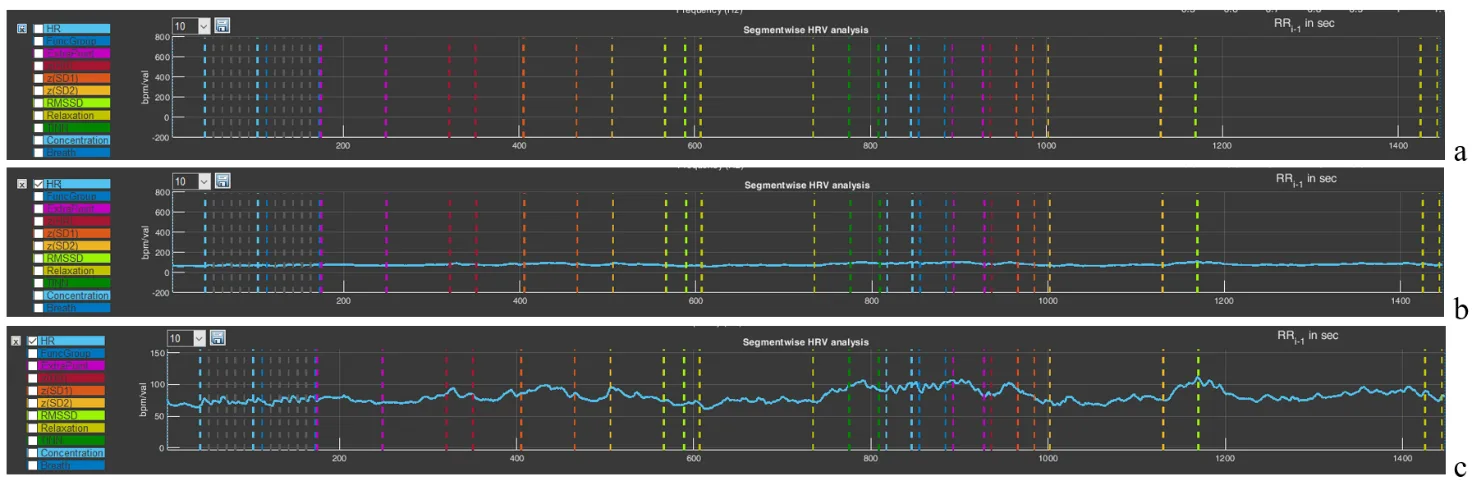
Rysunek 2.27. Wybór wykresu w sektorze 8 (wyjaśnienia w tekście)
Okno z liczbą 10 pozwala zbudować wykres z uśrednianiem liczby punktów podanej w tym oknie. Domyślnie wykres jest budowany z uśrednianiem 10 punktów. Możesz jednak wybrać większą liczbę punktów do uśredniania (rys. 2.28a). Spowoduje to „wygładzenie” wykresu (rys. 2.28b), co bywa przydatne, gdy rozrzut wartości chwilowych jest duży, co utrudnia dostrzeżenie ogólnego trendu zmian wskaźnika podczas sesji VR.
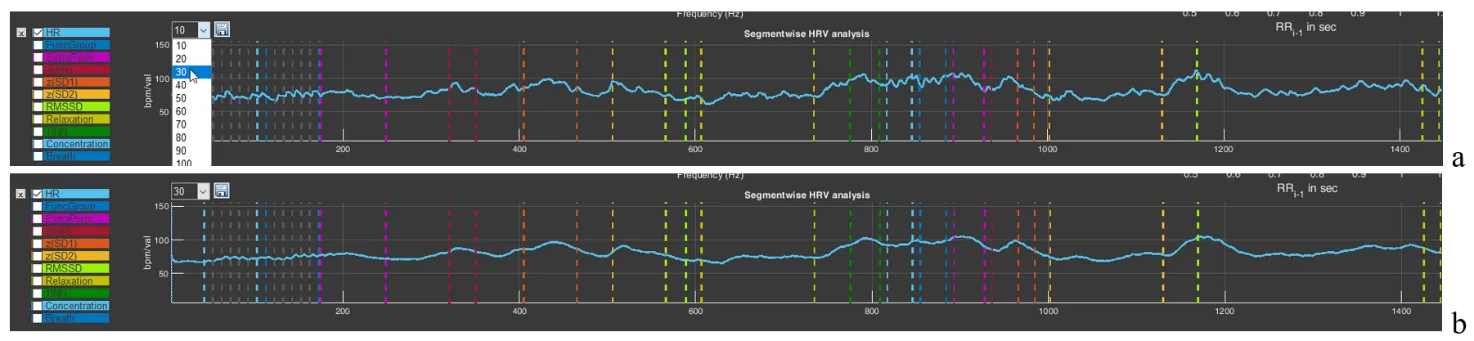
Rysunek 2.28. Funkcja wygładzania wykresu w sektorze 8 (wyjaśnienia w tekście)
Możesz „poeksperymentować” z wartością uśredniania i zobaczyć, jak zmienia się wykres. Przy okazji możesz poćwiczyć korzystanie z ikon funkcyjnych w prawym górnym rogu.
Ostatnia ikona funkcyjna w postaci dyskietki jest Ci już znana: to funkcja zapisu danych w formie tabelarycznej. Naciśnij ją (rys. 2.29a). Zostaniesz poproszony o zapisanie danych pod nazwą pliku głównego z dodanym „_L” (rys. 2.29a). Zapisz je. W folderze głównym pojawi się plik z „końcówką” „_L10” w nazwie (rys. 2.29b). 10 to wartość liczby uśrednianych punktów aktywna w opisanym wyżej oknie. Jeśli wybierzesz tam na przykład wartość „30”, Twój plik zostanie zapisany z „końcówką” „_L30” w nazwie (rys. 2.29d).
Zobaczmy teraz, jak zapisane dane wyglądają w Excelu (rys. 2.29c). Niezależnie od tego, który wykres jest aktywowany i który etap jest wyświetlany w sektorze, zapisany plik będzie zawierał dane dla wszystkich wskaźników za cały czas testowania. Dwie kwestie, na które należy zwrócić uwagę: 1) grupa funkcjonalna jest oznaczana na wykresie nie jako 1,2,3 – 9, lecz jako 10, 20, 30 – 90 (robi się to dla lepszej wizualizacji); 2) jeśli w komórce nie ma liczby i widnieje „NaN”, oznacza to, że w danym momencie nie udało się obliczyć wskaźnika (rys. 2.29c).
Przypominamy, że nazwa, pod którą zapiszesz pliki, zależy od Twojej decyzji. Pamiętamy również o symbolu określającym część dziesiętną, z jakim zostaną zapisane dane pierwotne, oraz o tym, jak go ustawić (domyślnie jest to „.”).
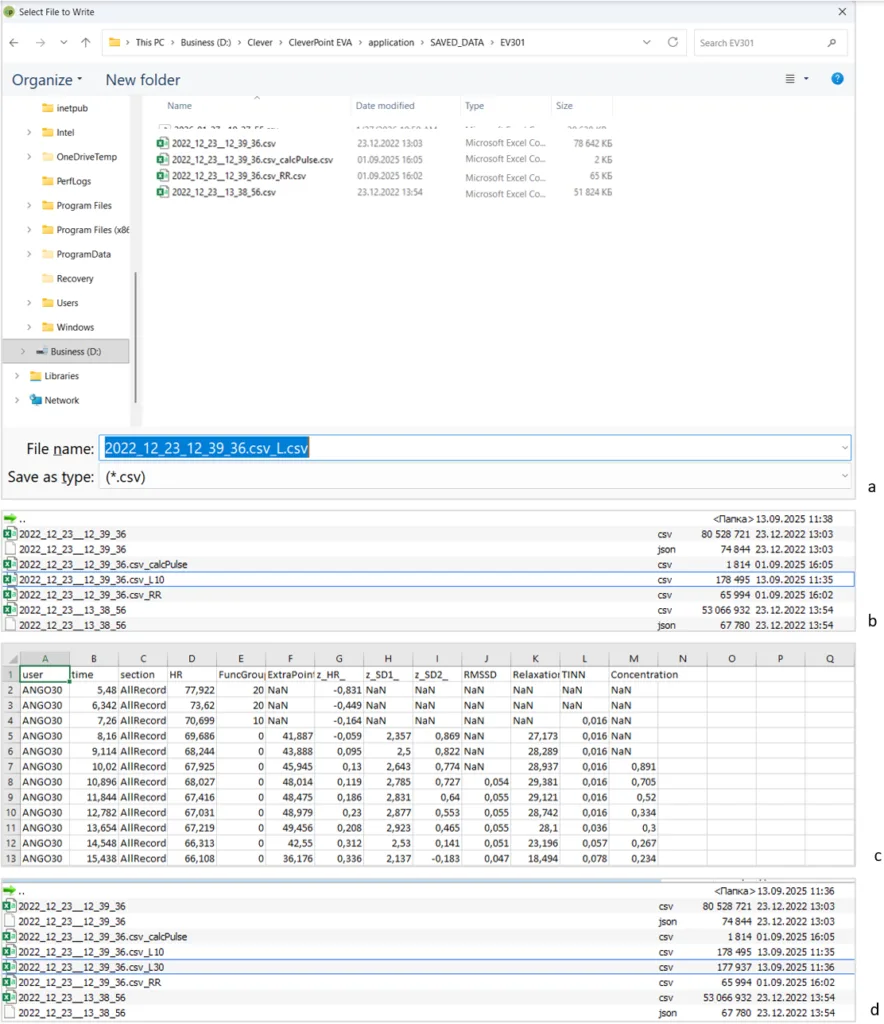
Rysunek 2.29. Kolejność czynności przy zapisywaniu danych odstępów RR (wyjaśnienia w tekście)
Ten rozdział jest chyba najtrudniejszy, a jeśli dotarłeś do tej strony, przyjmij nasze gratulacje!
W następnym rozdziale ponownie zajmiemy się obszarem „Cardio domain”, ale już w powiązaniu z raportem oraz przykładami analizy i wniosków. Umiejętność pracy z danymi „Cardio domain” jest niezwykle ważna zarówno dla konsultanta, jak i dla pracy naukowej, w przeciwieństwie do innych stron programu CleverView, które są bardziej ukierunkowane na badania naukowe. Dlatego na razie pozostajemy na tej stronie.


