
logo_cleverpointlogo_cleverpointlogo_cleverpointlogo_cleverpoint
  • Umów demo
  • CleverLab
  • Stressonika
    • Przypadki użycia
  • Docs
  • Kontakt
  • FE
  • EN
  • PL
✕

Instrukcja obsługi CleverPoint 4

17
  • Wstęp
    • Gwarancja i Prawa Autorskie
    • Zgodnośc z Przepisami
    • Wsparcie Klienta
  • Informacja o Produkcie
    • Zgodność z aplikacjami
    • Informacje o Produkcie
    • Specyfikacja techniczna
    • Środki ostrożności
    • Dbanie o produkt
  • Pierwsze Kroki
    • Sprawdzanie Sprzętu
    • Podłączanie CleverMask do Gogli VR
    • Włączanie/wyłączanie CleverPoint 4
    • Pierwsza konfiguracja Wi-Fi
    • Bocznego Paska LED
    • Zawartość zestawu
    • Ładowanie baterii CleverPoint 4
    • Podłączanie przewodu EKG do CleverPoint 4
View Categories
  • Home
  • Docs
  • Stressonika – przewodnik pracy z surowymi danymi EKG
  • Rozdział 2. Cardio domain
  • Sektor 2

Sektor 2

1 min read


Sektor 2 odzwierciedla dane antropometryczne respondenta.

Dane antropometryczne bywają przydatne podczas konsultacji. Z czasem nauczysz się dostrzegać pewne szczegóły w zachowaniu respondenta podczas badania i w jego reakcji na twój dialog, a wtedy twoje wnioski lub zalecenia mogą również uwzględniać dane z tego sektora. Wśród ważnych danych można wyróżnić wiek, masę ciała (wzrost jest potrzebny do obliczenia wskaźnika BMI) oraz płeć.

Ten sektor nie wymaga specjalnych wyjaśnień, poza jednym punktem (rys. 2.7).
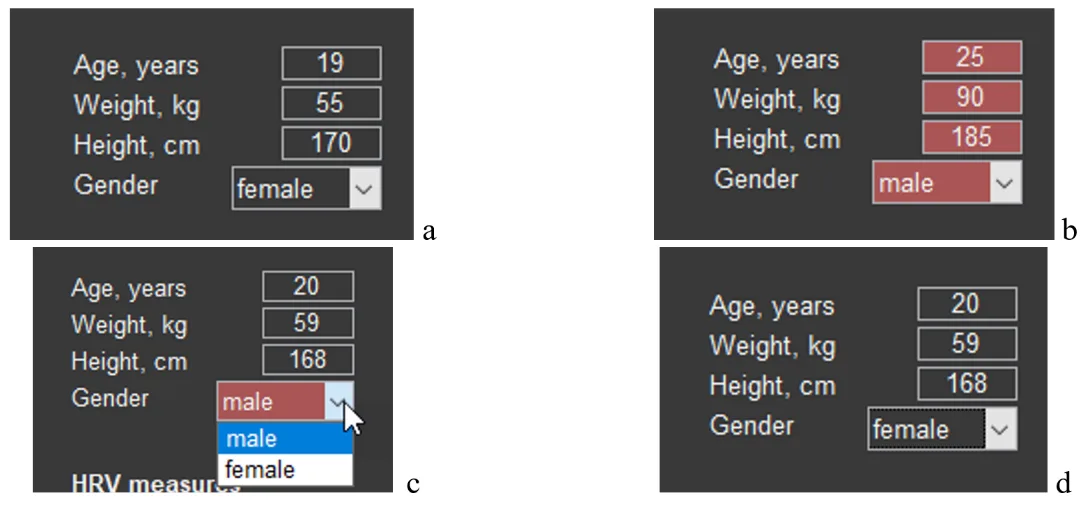
Anthropometric data fields (Age, Weight, Height, Gender) shown with normal dark styling for a correctly matched respondent (a, d) versus red highlighting when the entered data does not match the loaded person's file (b, c), including the Gender dropdown being changed in (c).

Rys. 2.7. Sektor na ekranie z danymi antropometrycznymi respondenta (objaśnienia w tekście).

Dane dotyczące liczby pełnych lat, wagi, wzrostu i płci mogą być wyświetlane w głównym odcieniu ekranu (rys. 2.7a) lub na czerwono (rys. 2.7b). Czerwony to zawsze kolor ostrzegawczy: te dane nie odpowiadają respondentowi. Takie przypadki mogą się zdarzyć na przykład wtedy, gdy zmieniłeś nazwy głównych plików, przypadkowo usunąłeś plik przechowujący te dane w katalogu „SAVED DATA” (pamiętasz nasze ostrzeżenia?) albo aktywowałeś w CleverView plik z innej lokalizacji. Poprawna ocena wyników związanych z HRV jest możliwa wyłącznie w odniesieniu do danych z sektora 3. Dlatego jeśli potrzebujesz danych konkretnej osoby, a komórki sektora są zabarwione na czerwono, wprowadź je ręcznie (wiek, wagę i wzrost) oraz, korzystając ze strzałki (rys. 2.7c), wskaż płeć. Uzyskany wynik pokazano na rysunku 2.7d.

Pozostaje wykonać przeliczenie. Naciśnij strzałkę sektora 1 (rys. 2.4). Teraz dane HRV z sektora 3 można zapisać do dalszej pracy z nimi.

Updated on 03.09.2026

What are your Feelings

  • Happy
  • Normal
  • Sad

Share This Article :

  • Facebook
  • X
  • LinkedIn
  • Pinterest
Sektor. 1Sektor 3

Our mission

Our mission is to develop products that heighten user awareness of the pivotal role physiology plays in personal and professional endeavors.

We strive to empower our users with the tools to effectively manage stress, prevent burnout, and optimize their well-being.

Contacts

CleverPoint Team - Bukowinska 22, lok 80 Warsaw, Poland, 02-703


+48 578 202 208
[email protected]


All rights reserved. CleverPoint