
Zacznijmy od kilku ogólnych uwag, które na naszym przykładzie możesz zastosować w swojej pracy albo z którymi spotkasz się na każdej stronie CleverView.
Jeśli kliknąłeś już skrót CleverView na pulpicie, powinna już otworzyć się strona startowa „Dziedzina czasu” (rys. 1.1).
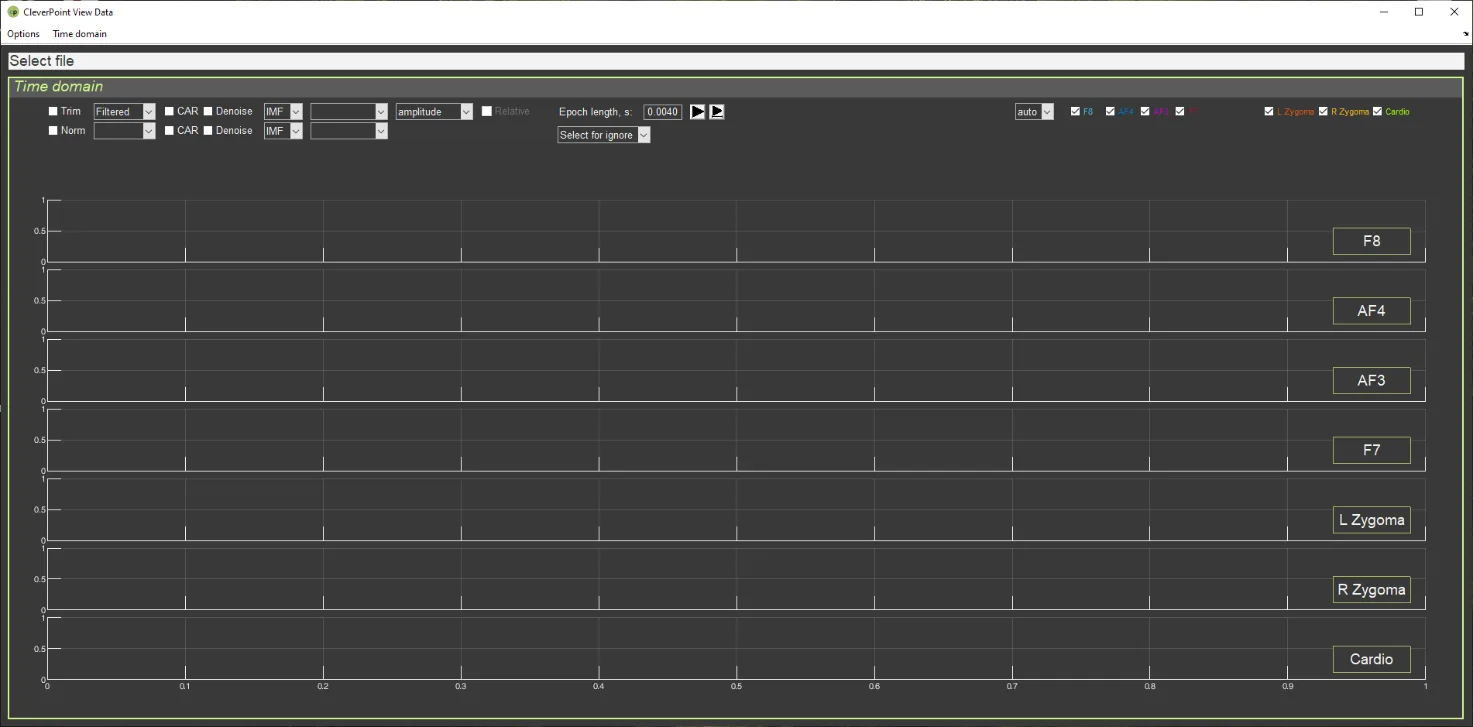
Rys. 1.1. Strona startowa CleverView.
Zalecamy, aby studiować ten podręcznik równolegle z uruchomionym (aktywnym) programem CleverView. Na początku rób to krok po kroku razem z podręcznikiem; później, gdy oswoisz się już z pracą w programie — wybiórczo, wracając do tych rozdziałów, które chcesz dodatkowo przestudiować.
Teraz załadujmy plik z danymi interesującej cię osoby. Kliknij okno „Opcje” w lewym górnym rogu ekranu (rys. 1.2.a), następnie „Otwórz plik” (rys. 1.2.b) — pojawi się okno nawigacji, w którego folderze „SAVED DATA” przechowywane są dane twoich nagrań (rys. 1.2.c). Pliki zapisywane są w folderze „SAVED DATA” automatycznie i przechowywane są w folderze oznaczonym kodem respondenta oraz kolejnym numerem nagrania (rys. 1.2.d). We własnym folderze respondenta plik z rozszerzeniem *.csv (gdzie zamiast * podana jest data i godzina nagrania) jest właśnie tym plikiem przeznaczonym do załadowania do CleverView (rys. 1.2.c).
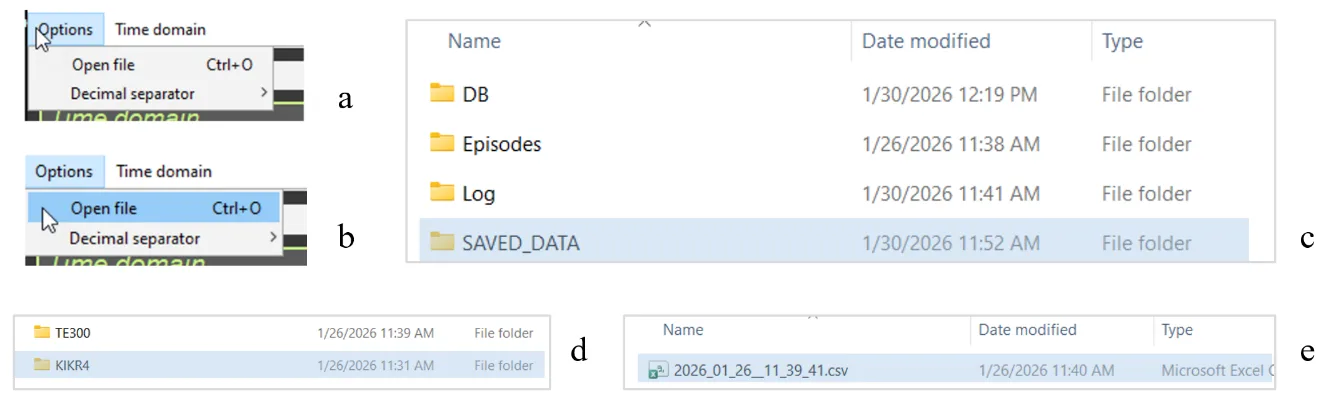
Rys. 1.2. Krok po kroku: wyszukiwanie potrzebnego pliku do załadowania.
Kliknij dwukrotnie plik z rozszerzeniem *.csv i poczekaj. Od razu robimy zastrzeżenie,
ponieważ ten punkt jest niezwykle ważny: podczas wewnętrznej pracy programu CleverView — czy to ładowanie pliku, strony, czy matematyczne przetwarzanie danych surowych — pasek „Wybierz plik” (patrz rys. 1.1) zostanie podświetlony na czerwono (rys. 1.3).

Rys. 1.3. Wygląd okna z nazwą wybranego pliku podczas wewnętrznej pracy programu CleverView.
Podczas wewnętrznej pracy programu zdecydowanie zalecamy cierpliwie poczekać, aż to okno zmieni kolor na biały, i nie wykonywać żadnych czynności klawiaturą ani przyciskami myszy do tego momentu! Ilość zdigitalizowanych danych surowych jest ogromna, a każdy komputer potrzebuje czasu na dokończenie rozpoczętej procedury. Jeśli zaczniesz się niecierpliwić w oczekiwaniu na odpowiedź i zaczniesz „domagać się” od programu dodatkowych działań, doprowadzi to do przeciążenia systemu wsparcia twojego komputera, co może spowodować jego „zawieszenie się” i w efekcie konieczność poświęcenia czasu na przywrócenie sprawności systemu operacyjnego.
Pliki respondentów, którzy ukończyli badanie, mogą być przechowywane również w innych lokalizacjach, jeśli masz taką potrzebę. Możesz na przykład zbierać dane dotyczące określonego problemu, wieku, płci itd. Z folderu „SAVED DATA” pliki kopiuje się standardowymi metodami. W takim przypadku nawigacja od „Otwórz plik” w CleverView do twojego pliku będzie po prostu inna. Są to jednak rutynowe sposoby wyszukiwania potrzebnego pliku, znane użytkownikom Windows. W swojej bazie danych możesz zmieniać nazwy plików lub robić w nich notatki. Ale to już są cechy indywidualnych metod organizacji pracy.
W folderze „SAVED DATA” nie zalecamy wprowadzania żadnych zmian ani edycji, ponieważ korzysta z niego również program CleverPoint EVA, który gromadzi tam dane w przypadku ponownej lub kolejnej wizyty respondenta.
Gdy potrzebny plik zostanie załadowany, strona startowa wyświetli krzywe EEG (odprowadzenia F8, AF4, AF3 i F7, umieszczone w okolicach czołowych na podkładce twarzowej), EMG (L i R Zygoma, umieszczone w okolicy kości jarzmowej) oraz EKG (Cardio). Ekran pokaże krzywe dla całego okresu badania w Stressonice, a jest to co najmniej 20 minut. Dlatego dla każdego odprowadzenia zobaczysz gęste „częstokoły” krzywych bioelektrycznych, z którymi będziesz musiał pracować (rys. 1.4).
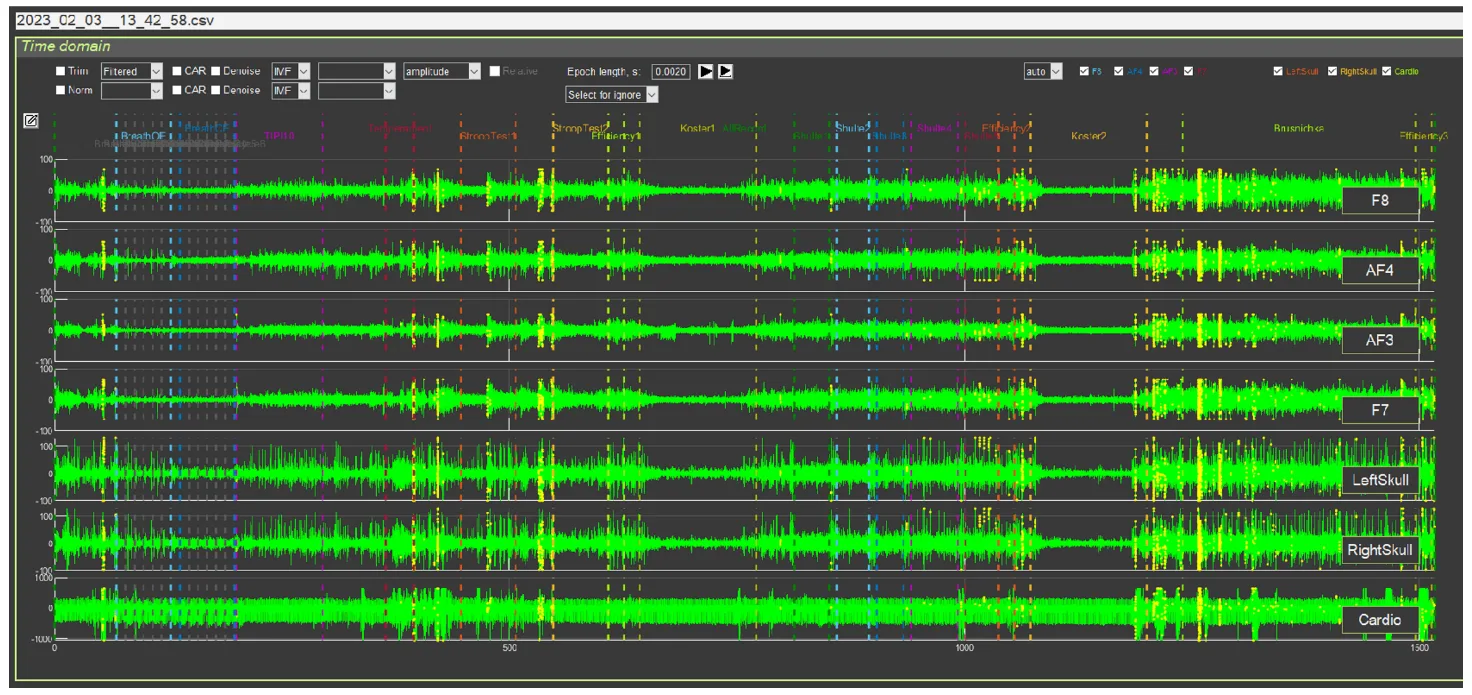
Rys. 1.4. Strona startowa CleverView z załadowanym plikiem
Strona „Dziedzina czasu” przeznaczona jest do pracy z surowymi danymi wyświetlanych na niej sygnałów. Od razu zwracamy twoją uwagę na górną część ekranu, powyżej krzywej EEG w odprowadzeniu F8 (rys. 1.5). W tym miejscu oznaczone są wszystkie etapy badania w Stressonice. Zwróć uwagę na kolorowe oznaczenie każdego etapu, które będzie się powtarzać na każdej stronie CleverView. Każdy etap jest też ograniczony pionowymi przerywanymi liniami odpowiedniego koloru, co pozwala w razie potrzeby zaznaczyć interesujący nas fragment na wykresach.

Rys. 1.5. Fragment ekranu wskazujący etapy badania w Stressonice
Praca z produktami CleverPoint nie ogranicza się do Stressoniki. Jeśli wgrasz do systemu własne treści VR, możesz umieścić własne znaczniki czasowe i nadać im logiczne nazwy. W takim przypadku liczba znaczników i ich nazwy będą inne, ale zasada — wspólna dla wszystkich stron — kolorowego oznaczania wybranych, konkretnych etapów badania zostaje zachowana.
Dla ogólnego obrazu stanu psychoemocjonalnego badanej osoby oraz jako pomoc poglądowa podczas konsultacji najlepiej nadaje się strona „Cardio domain”. Zwrócimy się do niej, aby omówić najbardziej ogólne kwestie, a do „Dziedziny czasu” wrócimy w odpowiednim rozdziale podręcznika. Kliknij okno „Dziedzina czasu” w lewym górnym rogu ekranu (rys. 1.6.a), wybierz zakładkę „Cardio domain” (rys. 1.6.b) i kliknij raz.
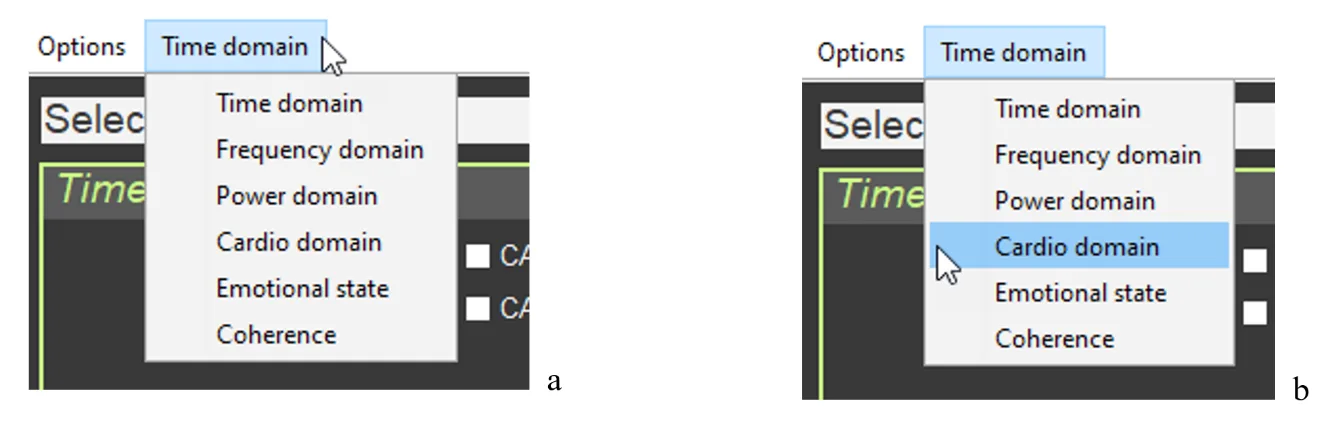
Rys. 1.6. Krok po kroku: wyszukiwanie strony do załadowania, na przykładzie „Cardio domain”
Poczekaj, aż ekran się zmieni i zniknie czerwone podświetlenie okna z nazwą wybranego pliku. Struktura strony „Cardio domain” pokazana jest na rysunku 1.7.

Rys. 1.7. Strona „Cardio Domain” dla załadowanego pliku z danymi surowymi
Stronę „Cardio domain” można otworzyć jeszcze przed załadowaniem potrzebnego pliku. Aby to zrobić, po otwarciu strony „Dziedzina czasu” (rys. 1.1) najpierw przejdź do okna „Dziedzina czasu” (patrz rys. 1.6), a dopiero potem, po otwarciu strony „Cardio domain”, aktywuj potrzebny plik (patrz rys. 1.2). Pracuj w CleverView w sposób, który jest dla ciebie wygodny.
Na stronie „Cardio domain” wizualizowanych jest 5 wykresów oraz dane cyfrowe związane ze zmiennością rytmu serca (HRV). Szczegółową analizę tej strony przeprowadzimy w kolejnym rozdziale. Na razie po prostu się z nią oswajamy i przyjrzymy się jeszcze kilku ogólnym kwestiom: sterowaniu wykresami i orientacji względem etapów badania.
Wróćmy do rysunku 6 i zwróćmy uwagę na pionowe paski na każdym z wykresów oraz na etykiety i owale na „chmurze” punktów na wykresie po prawej stronie strony „Cardio Domain”. Wszystko jest takie samo jak na stronie „Dziedzina czasu” (co potwierdza już powiedziane: ten sam system oznaczania etapów badania w Stressonice zostanie zachowany na innych stronach).
Teraz przenieśmy kursor w prawy górny róg jednego z wykresów. Pojawiają się ikony pozwalające sterować obrazem wykresu (rys. 1.8.a). Poznajmy je. Przykłady ich użycia zostaną podane w kolejnym rozdziale.
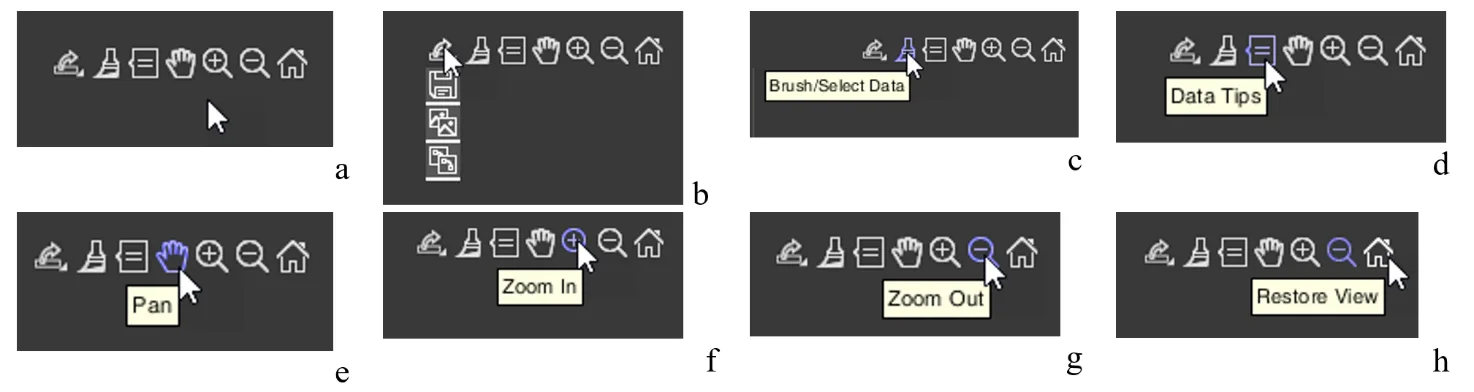
Rys. 1.8. Ikony do sterowania obrazem wykresu (objaśnienia w tekście)
Od razu zaznaczmy, że CleverView oparty jest na produkcie „MATLAB”, a omawiane przez nas ikony są standardowe dla tego programu. Jeśli wiesz, jak pracować z „MATLAB”, możesz pominąć poniższy opis.
Ikona zapisu obrazu wykresu (rys. 1.8.b). Kliknięcie odpowiedniego piktogramu da ci możliwość zapisania obrazu wykresu tam, gdzie chcesz, i pod nazwą, którą podasz.
Są to typowe czynności dla programów wbudowanych w Windows.
Nie narzucamy ci narzędzi do pracy. Zarówno w programach wbudowanych w Windows, jak i w wyspecjalizowanych programach do obróbki obrazu zintegrowanych z Windows, dostępne są podobne funkcje. Pracuj z tymi, do których jesteś przyzwyczajony, lub które twoim zdaniem są wygodniejsze.
Ikona kolorowego zaznaczania fragmentu wykresu — „Brush/Select Data” (rys. 1.8.c). Ta funkcja może być przydatna przy tworzeniu ilustracji, w której chcesz podkreślić to, co widoczne, opisywane lub komentowane.
Ikona pozwalająca umieścić znacznik na wykresie — „Data Tips” (rys. 1.8.d). Aktywowanie tej ikony daje możliwość poznania dokładnych współrzędnych punktu na krzywej, przy czym w okienku wyświetlane są dane tego punktu wzdłuż osi x i y. Współrzędne są różne dla każdego wykresu. Ich opis zostanie podany w rozdziałach, w których te wykresy będą omawiane. Tam też podane zostaną przykłady użycia tej ikony. Możliwe jest wyświetlenie danych nie dla jednego punktu, lecz dla kilku. Ta możliwość otwiera się po przytrzymaniu klawisza „alt” na klawiaturze.
Ikona ręki — „Pan” (rys. 1.8.e) pozwoli ci, przy przytrzymaniu lewego przycisku myszy na wykresie z odpowiednim kursorem, przewijać wykres w prawo lub w lewo albo przesuwać go w górę lub w dół.
Ikona ze znakiem „+” — „Zoom In” (rys. 1.8.f) otwiera funkcję powiększania wykresu w poziomie lub w pionie; ikona ze znakiem „-” — „Zoom Out” (rys. 1.8.g) — pomniejsza go.
Ostatnia ikona w kształcie domku — „Restore View” (rys. 1.8.h) — przywraca pierwotny wygląd wykresu po twoich działaniach na nim. Ta funkcja jest bardzo przydatna i przekonasz się o tym, gdy zaczniesz na co dzień pracować z CleverView.
Ogólne kwestie zostały omówione. Teraz możesz przejść do studiowania poszczególnych stron naszego produktu CleverView.


