
Sektor 4 wyświetla wykres automatycznie wykrytych załamków R na EKG, a po aktywowaniu odpowiedniej komórki w sektorze 1 (patrz Rys. 2.2a) wyświetla również samą krzywą EKG. Zapoznaliśmy się już z tą częścią (patrz podrozdziały: „Sektor 1.1”, „Sektor 1.2”, „Sektor 1.4”). Zasadniczo funkcja tego sektora została już opisana i zrozumiana. Pozostaje, na przykładzie kilku zapisów EKG w sektorze 4, przyjrzeć się pracy z ikonami funkcyjnymi, które krótko opisaliśmy w Rozdziale 1.
Od razu zaznaczmy, że ręczne przetwarzanie EKG — na przykład obliczanie odstępów lub charakterystyk amplitudowych — najlepiej przeprowadzać na stronie „Time domain”.
Zacznijmy od już znanej ikony „+” – „Zoom In” (Rys. 1.8f). Po aktywowaniu tej ikony (aktywna ikona jest podświetlona na niebiesko), jeśli przesuniesz kursor nad obrazem w sektorze 4 i klikniesz prawym przyciskiem myszy, pojawi się okno z listą dalszych działań (Rys. 2.11a). Domyślnie (wybrana linia jest dodatkowo podświetlana, gdy znajduje się nad nią kursor) aktywna jest funkcja pozwalająca powiększać obraz zarówno w poziomie (powiększanie poziome omawialiśmy przy opisie podrozdziału „Sektor 1.4”), jak i w pionie. Wybór kierunku należy do Ciebie. Jeśli, przytrzymując lewy przycisk myszy, zaznaczysz odcinek poziomo, EKG zostanie rozciągnięte w poziomie, czyli wzdłuż osi czasu (Rys. 2.11c, d); jeśli zaznaczysz odcinek EKG w pionie, EKG zostanie powiększone na ekranie pod względem amplitudy w wybranym zakresie w oknie sektora (Rys. 2.11e, f).
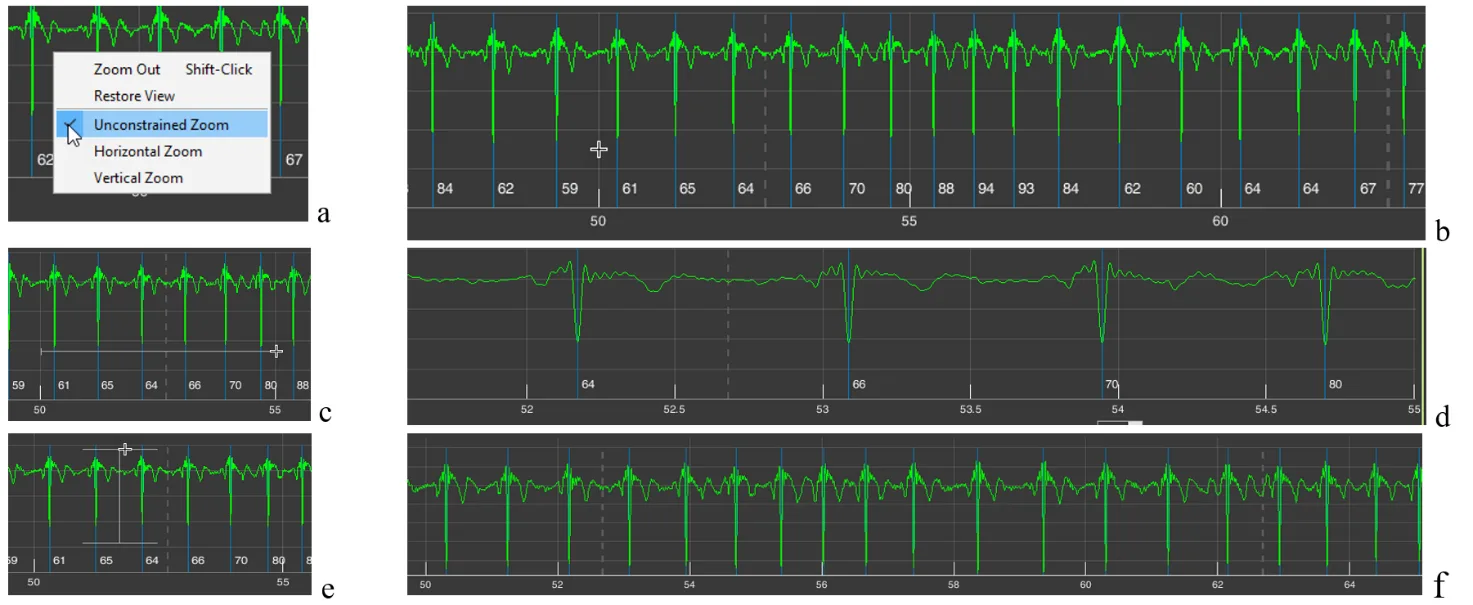
Rysunek 2.11. Możliwości zmiany skalowania obrazu w sektorze 4 przy domyślnie aktywnej ikonie „+” lub przy aktywowanej linii „Unconstrained Zoom” (wyjaśnienia w tekście)
Wszystkie te czynności można wykonać od razu po aktywowaniu ikony „+”, bez wywoływania opisanego wyżej okna. Powtarzamy: linia „Unconstrained Zoom” jest aktywna domyślnie.
Czasem taka funkcja komuś nie odpowiada. Wówczas, aktywując linie „Horizontal Zoom” (Rys. 2.12a) i/lub „Vertical Zoom” (Rys. 2.12c), możesz wybrać wymagany kierunek skalowania; w takim przypadku kursor nie będzie miał kształtu krzyżyka (Rys. 2.11b), lecz strzałek wskazujących wybrany kierunek (Rys. 2.11b i d).

Rysunek 2.12. Możliwości zmiany skalowania obrazu w sektorze 4 przy aktywowanych liniach „Horizontal Zoom” i „Vertical Zoom” (wyjaśnienia w tekście)
Linia „Zoom Out” aktywuje się po kliknięciu na nią (Rys. 2.13c). W takim przypadku wcześniej wykonane skalowanie jest cofane krok po kroku (Rys. 2.13a – rozciągnięcie osi czasu; patrz Rys. 2.13 od b do d) (Rys. 2.13e, f).
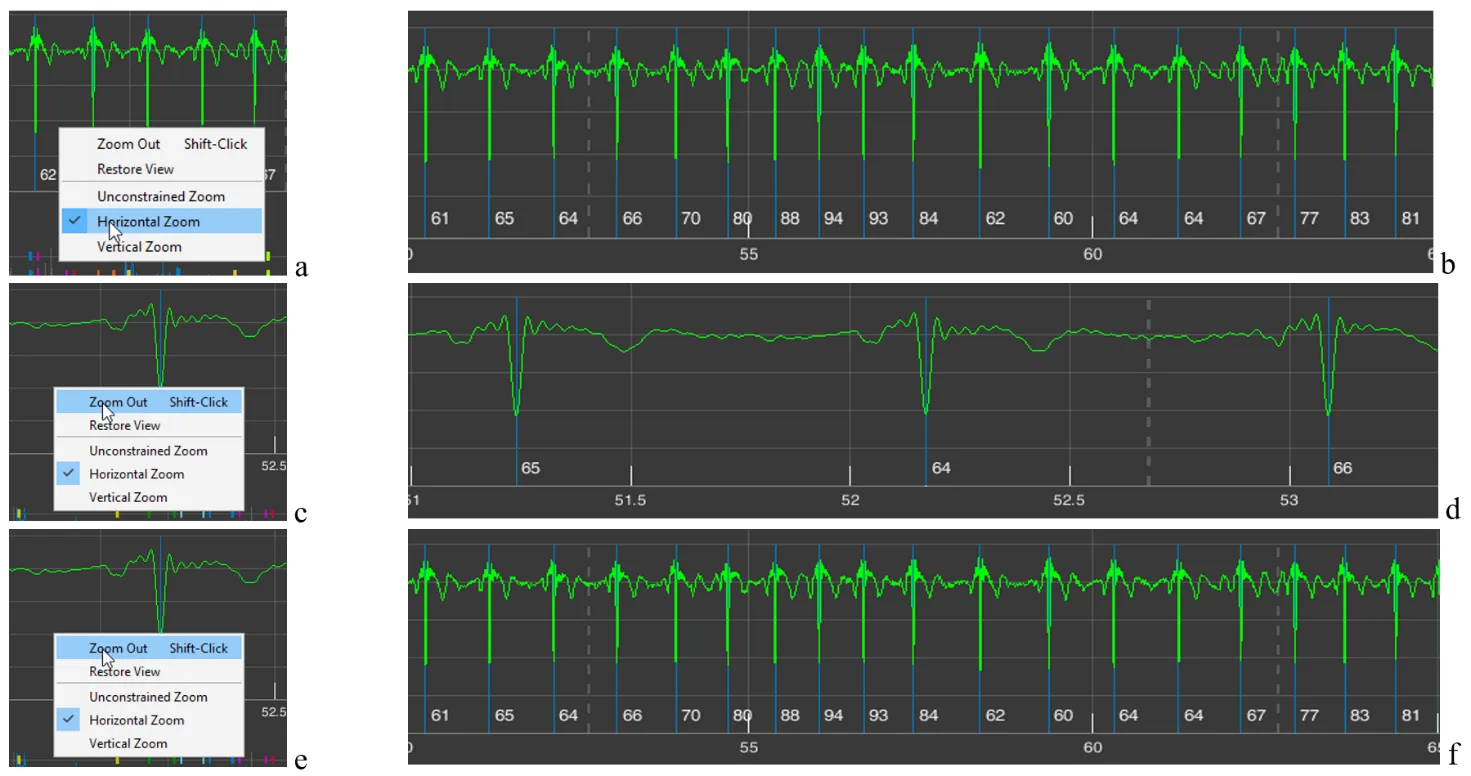
Rysunek 2.13. Zmiany skalowania obrazu w sektorze 4 przy aktywowanej linii „Zoom Out” (wyjaśnienia w tekście)
Konieczność wielokrotnego aktywowania linii „Zoom Out” nie zawsze jest wygodna. Dlatego możesz kliknąć (aktywować) linię „Restore View” (Rys. 2.14a) i wrócić do obrazu w sektorze 4, jaki pojawia się po wczytaniu pliku (Rys. 2.14b), a następnie, aktywując ikonę „+”, wrócić do wymaganego momentu w czasie i pożądanego poziomu powiększenia.

Rysunek 2.14. Zmiany powiększenia obrazu w sektorze 4 przy aktywowanej linii „Restore View” (patrz wyjaśnienie w tekście)
Ten sam efekt powrotu do bardziej skompresowanej osi czasu lub amplitudy sygnału EKG można uzyskać, aktywując ikonę „-” – „Zoom Out” (Rys. 1.8g). W takim przypadku pojawiające się dodatkowe okno (Rys. 2.11a) będzie takie samo. Kursory będą miały jednak znak „-” (Rys. 2.15). Kliknięcie kursorem bez strzałek (Rys. 2.15a) zmniejszy krok po kroku zarówno skalę pionową, jak i poziomą; ze strzałkami poziomymi (Rys. 2.15b) – skalę czasu; ze strzałkami pionowymi (Rys. 2.15c) – skalę amplitudy.
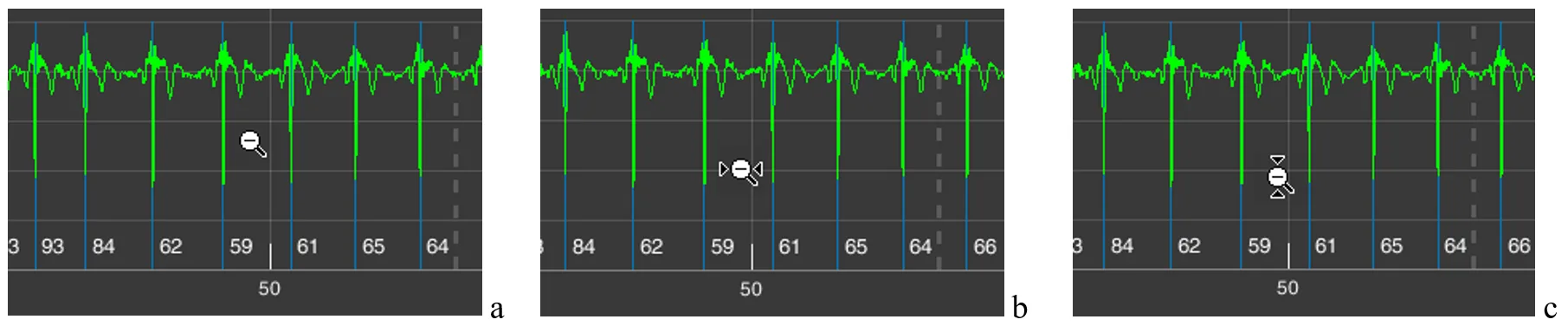
Rysunek 2.15. Kursory przy aktywnej ikonie „-”: a – gdy aktywowana jest linia „Unconstrained Zoom”; b – linia „Horizontal Zoom”; c – linia „Vertical Zoom”
Ten sam efekt co przy linii „Restore View” można uzyskać, aktywując ikonę z domkiem, która również nazywa się „Restore View” (Rys. 1.8g). Dlatego w dalszej części nie będziemy już wracać do tej ikony.
Jak widać, ten sam efekt można osiągnąć na różne sposoby. Który z nich jest lepszy? To już decyzja badacza — wybór sposobu pracy ze stroną CleverView, który jest dla niego wygodny lub znajomy.
Ikona z pędzlem – „Brush/Select Data” (Rys. 1.8c). Aktywuj ją i, przytrzymując lewy przycisk myszy, zaznacz obszar, który chcesz wyróżnić innym kolorem (Rys. 2.16a), a następnie zwolnij przycisk myszy. Wynik pokazano na Rys. 2.16b. Aby usunąć kolorowe podświetlenie, wystarczy kliknąć raz, trzymając kursor w obszarze tła (czarnego pola).

Rysunek 2.16. Wynik działań przy aktywnej ikonie „Brush/Select Data” (wyjaśnienia w tekście)
Ta funkcja jest przydatna, jeśli pracujesz nad jakąkolwiek publikacją, niezależnie od platformy. Możesz dostrzec także inne możliwości zastosowania tej funkcji. Życzymy Ci twórczych sukcesów i inspiracji do refleksji!
Ikona przedstawiająca linie w oknie – „Data Tips” (Rys. 1.8d). Przypominamy, że za jej pomocą można ustalić współrzędne interesującego nas punktu na krzywej. W tym celu aktywuj ikonę, przesuń kursor w wybrane miejsce na krzywej, kliknij lewym przyciskiem myszy i uzyskaj okno ze współrzędnymi (Rys. 2.17a). W razie potrzeby położenie można skorygować strzałkami „<” i „>” na klawiaturze. Oś „X” pokazuje czas, oś „Y” – amplitudę sygnału (dla EKG w naszej skali, w V (woltach)). Przytrzymując klawisz „Alt”, można umieścić dane dla większej liczby punktów na krzywej (Rys. 1.17b).
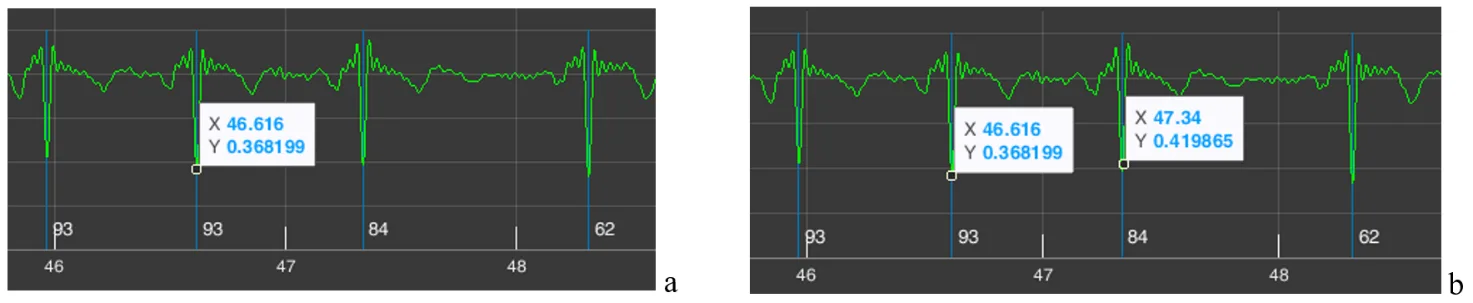
Rysunek 2.17. Wynik działań przy aktywnej ikonie „Data Tips” (wyjaśnienia w tekście)
W naszym przykładzie zaznaczyliśmy na EKG dwa kolejne załamki R. Przypomnijmy, że obok niebieskiej linii oznaczającej załamek R poniżej podana jest wartość chwilowego HR – dla drugiego „naszego” załamka R wynosi ona 84. Sprawdźmy to. Czas wystąpienia pierwszego załamka R wynosi 46,616 sekundy, drugiego – 47,340 sekundy. Obliczamy czas trwania odstępu RR: 47,340 s – 46,616 s = 0,718 s. Teraz obliczmy, jaka byłaby wartość HR przy takim odstępie między kolejnymi skurczami serca: HR = 60/0,718 = 83,6 uderzeń/min, czyli ≈ 84 uderzenia/min. Wniosek: obliczenie automatyczne jest prawidłowe.
Przykład z obliczeniem chwilowej częstości akcji serca podano nie tyle w celu potwierdzenia poprawności działania CleverView, ile aby pokazać jego możliwości w pracy z danymi cyfrowymi w badaniach naukowych.
Kolejna ikona funkcyjna to „Pan” (Rys. 1.8e). Aktywowanie ikony w kształcie dłoni powoduje pojawienie się na ekranie odpowiadającego jej kursora. Praca z nią jest bardzo prosta: umieść kursor na krzywej EKG, przytrzymaj lewy przycisk myszy i lekko przesuwaj mysz w różnych kierunkach. Wszystko jest bardzo przejrzyste i, mamy nadzieję, nie wymaga szczególnych wyjaśnień, do czego służy ta funkcja.
W dalszej części ikony funkcyjne będą przywoływane po nazwie.
A my musimy iść dalej.


