
Sektor 1 umożliwia: 1) wyświetlenie krzywej EKG w sektorze 4, 2) kontrolowanie wizualizacji etapów badania, 3) zapisanie danych odstępów RR w Excelu oraz 4) przeliczenie wskaźników HRV dla wybranego przez Ciebie odcinka EKG.
Sektor. 1.1 #
Zacznijmy od wyświetlenia krzywej EKG w sektorze 4: przesuń kursor do okna „disp cardio signal” (rys. 2.2a), zaznacz je (rys. 2.2b), chwilę poczekaj (pamiętając o czerwonej linii z nazwą aktywowanego pliku) i uzyskaj zieloną krzywą EKG (rys. 2.2c).
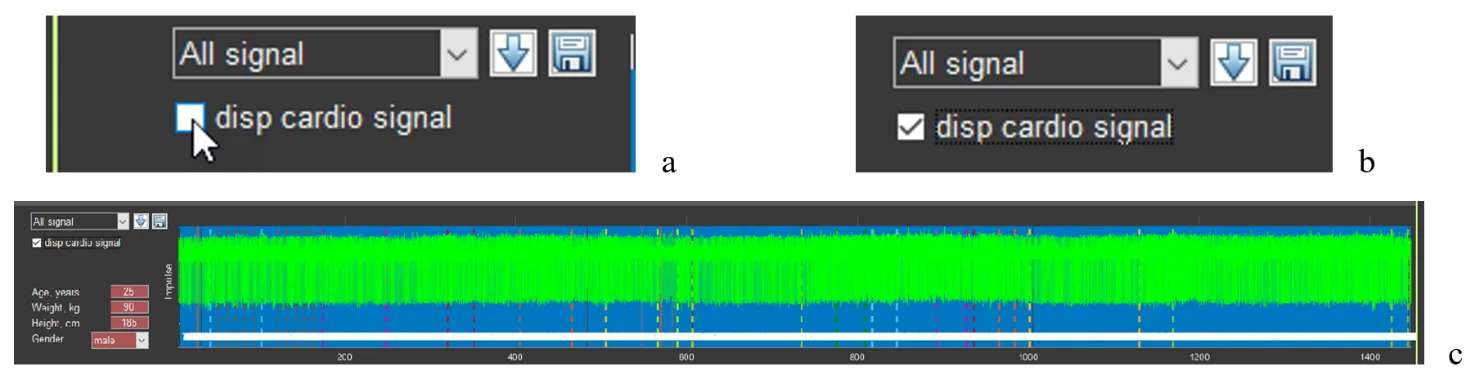
Rysunek 2.2. Kolejność czynności aktywujących krzywą EKG
W oknie kontroli wizualizacji etapów badania wybrana jest opcja „All signal” (rys. 2.2a,b), co oznacza, że w sektorze 4 zespoły EKG będą wyświetlane nad znacznikami znalezionych załamków R dla całego czasu badania. Jeśli aktywowany zostanie inny etap, obraz w sektorze 4 będzie inny (patrz niżej).
Jeśli wczytasz plik innej osoby przy aktywnym oknie „disp cardio signal”, EKG się wczyta, ale już pod znacznikami znalezionych załamków R. Nie przeszkodzi Ci to w pracy z EKG na poszczególnych etapach. Ale jeśli wygodniej jest Ci widzieć EKG tak, jak pokazano na rys. 2.2c, zalecamy najpierw usunąć zaznaczenie w oknie „disp cardio signal”, a następnie aktywować je ponownie.
Sektor. 1.2 #
Kontrola wizualizacji etapów badania przedstawiona jest na rysunku 2.3.
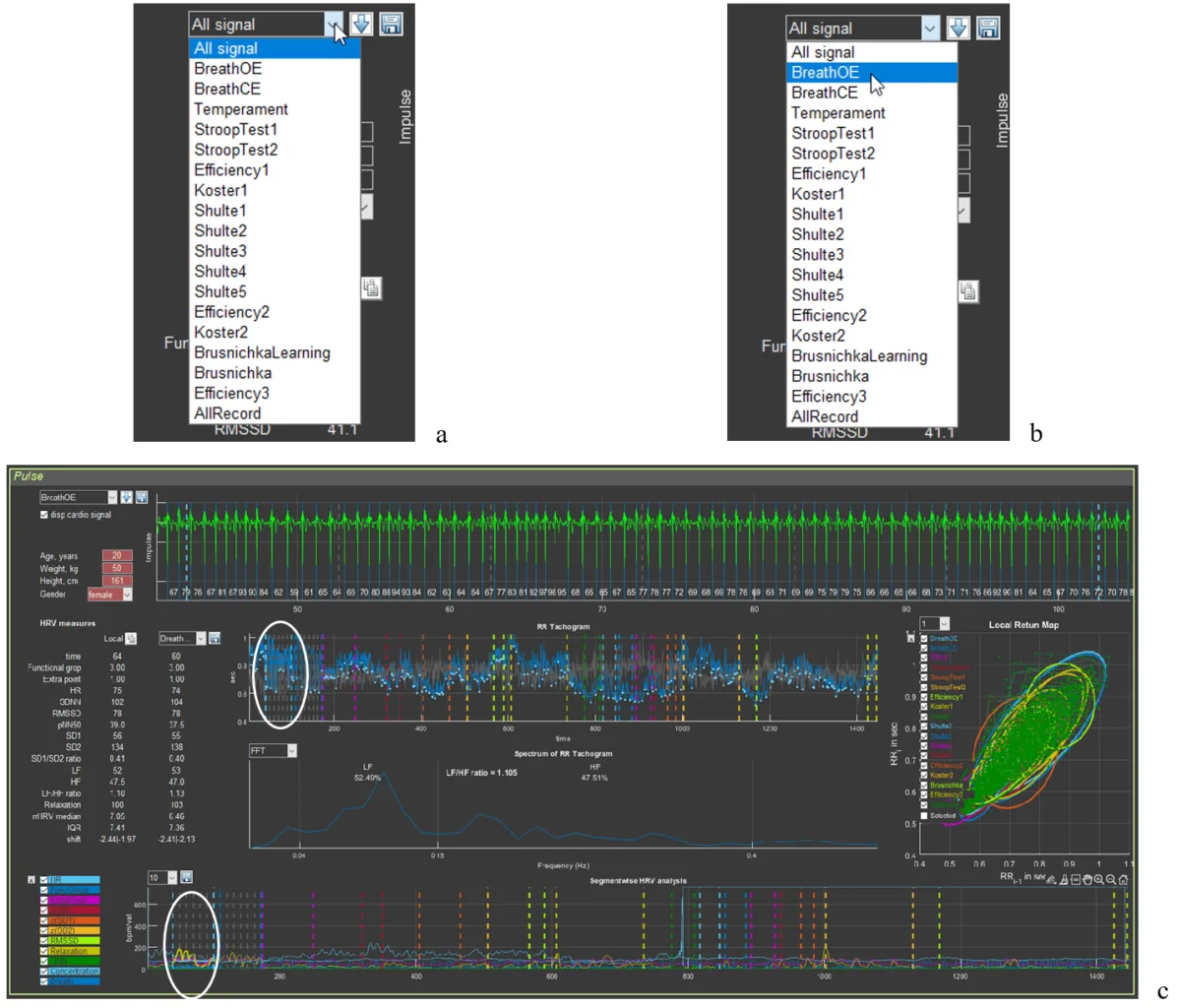
Rysunek 2.3. Kolejność czynności przy wizualizacji etapów badania (wyjaśnienia w tekście)
Przesuń kursor do „przycisku” aktywującego listę etapów badania (rys. 2.3a), wybierz potrzebny Ci etap (w naszym przykładzie jest to wolne oddychanie z otwartymi oczami – BreathOE) (rys. 2.3b), kliknij nazwę etapu i poczekaj; uzyskany wynik pokazano na rys. 2.3c. Zwróć uwagę na sektory 3, 4, 5, 6 i 8.
W sektorze 3, pod etykietą „Local”, liczby odpowiadające wskaźnikom HRV zapisanym w pierwszej kolumnie będą odpowiadać czasowi trwania krzywej EKG umieszczonej w oknie sektora 4.
W sektorze 4 przedstawiony jest tylko odcinek EKG odpowiadający etapowi BreathOE (między pionowymi liniami przerywanymi w kolorze odpowiadającym etapowi, na początku i na końcu okna sektora). Od razu zaznaczamy, że EKG jest ułożone z załamkiem R skierowanym w dół; niebieskie linie to załamki R wykryte przez program. Gdy aktywna jest opcja „All signal”, tworzą one to niebieskie tło sektora (rys. 2.1), pod warunkiem że praktycznie wszystkie załamki R zostały zarejestrowane.
Na rys. 2.3c wszystkie załamki R na etapie BreathOE zostały prawidłowo „znalezione” przez program. Przykłady sytuacji, gdy tak nie jest, i tego, jak wyglądają wówczas odpowiednie sektory, zostaną przedstawione zgodnie z logiką podręcznika. Podamy również wskazówki, jak prawidłowo interpretować takie przypadki.
W sektorach 5 i 8 etap BreathOE jest wyróżniony na krzywych grubszą linią (my dodatkowo wyróżniliśmy go białym owalem).
W sektorze 6 przedstawiony jest spektrogram odzwierciedlający dynamikę zmian odstępów RR w okresie wolnego oddychania z otwartymi oczami – BreathOE.
Zalecamy, abyś przed przejściem do kolejnej części podręcznika aktywował inne etapy testowania w Stressonika (patrz rys. 2.3a) i obserwował zmiany na ekranie.
Sektor. 1.3 #
Jeśli pracujesz wyłącznie jako konsultant lub Twój zakres zainteresowań nie obejmuje naukowych metod przetwarzania danych surowych, ta funkcja może w pewnym momencie Cię nie zainteresować.
Ale dlaczego by nie wiedzieć, że taka funkcja istnieje?
Możliwość pracy z zdigitalizowanymi danymi surowymi jest ważna przede wszystkim dla pracy naukowej, która w przyszłości wiąże się z użyciem programów o możliwościach przetwarzania statystycznego. I tutaj ważne jest, aby wiedzieć, jaki symbol po wartości całkowitej służy do oddzielania wartości ułamkowych. Wynika to z faktu, że niektóre programy statystyczne „pracują” z kropką, a inne z przecinkiem. Dlatego, zanim zapoznamy się z możliwością zapisu danych odstępów RR, zajrzyjmy do okna „Option” na górnym panelu (rys. 1.2a). Dopiero teraz aktywujemy linię „Decimal separator” (rys. 2.3a). Widać wyraźnie, że to okno pozwala wybrać symbol, z jakim zostaną zapisane zdigitalizowane dane surowe.
Wybierz ten, który jest Ci potrzebny, i kliknij na niego.
Jeśli zapisywanie zdigitalizowanych danych surowych jest w Twojej pracy obowiązkowe, zalecamy, abyś od razu po otwarciu programu CleverView ustawił potrzebny symbol w opcji „Decimal separator” (rys. 2.3a). I dopiero po tym rozpoczął pracę w samym programie.
Następnie przechodzimy w sektorze 1 do „przycisku” z obrazkiem dyskietki – klasycznego symbolu zapisu (rys. 2.3b). Ta czynność poprosi Cię o zapisanie danych odstępów RR w pliku z rozszerzeniem „csv” w tym samym folderze, który został utworzony w „SAVED DATA” dla danej osoby.
Plik z zapisanymi danymi odstępów RR, wyrażonymi w sekundach, otwiera się w Excelu (rys. 2.3c). Odstępy RR są kolejno umieszczone w nazwanych kolumnach: dla całego okresu badania (All) i osobno dla każdego etapu.
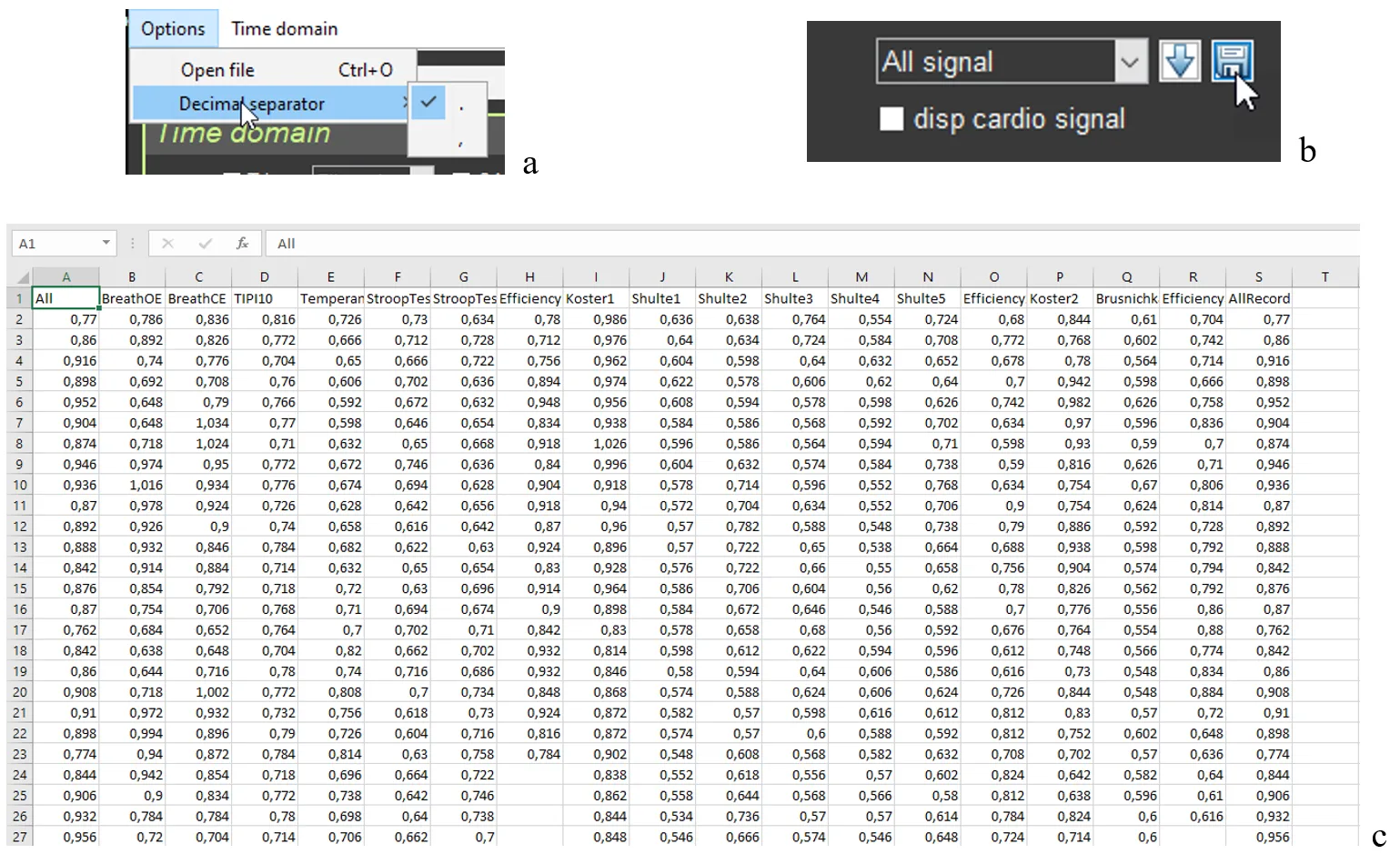
Rysunek 2.3. Kolejność czynności przy zapisywaniu danych odstępów RR (wyjaśnienia w tekście)
Nie będziemy Ci doradzać, jak pracować ze zdigitalizowanymi danymi surowymi. Jest to kwestia indywidualnych praktyk, nawyków i umiejętności pracy z programami pomocniczymi. To, jak i gdzie przechowywać takie pliki, ustalisz sam, jeśli będzie Ci to potrzebne.
Sektor. 1.4 #
Nie sposób opisać przycisku ze strzałką skierowaną w dół (rys. 2.4) bez odniesień do innych sektorów i pracy z przyciskami funkcyjnymi.
Rozłóżmy to na czynniki pierwsze.
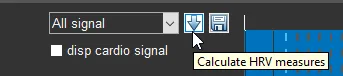
Rysunek 2.4. Przycisk umożliwiający przeliczenie danych HRV dla odcinka EKG wybranego przez Ciebie w sektorze.
W tym celu musimy odnieść się do sektora 4 i wyświetlonego już przez nas odcinka EKG, odpowiadającego etapowi BreathOE (rys. 2.5a). Od razu zwracamy uwagę, że czas trwania etapu BreathOE wizualizowany jest w oknie sektora od jednej pionowej niebieskiej linii przerywanej do drugiej, ale okno obejmuje nieco większy odcinek. To właśnie dane HRV dla całego okna wyświetlane są w sektorze 3 pod etykietą „Local”, natomiast pod oknem, w którym wyświetlany jest etap BreathOE – dane wyłącznie za czas samego etapu (od jednej pionowej niebieskiej linii przerywanej do drugiej). Ten niuans staje się jasny, gdy odniesiemy się do pierwszego wiersza „time”: pod etykietą „Local” – 64 sekundy; pod „BreathOE” – 60 (patrz rys. 2.6a).
Jeśli chcesz się dowiedzieć, na przykład, jakie były wskaźniki HRV w pierwszej połowie etapu, musisz wyświetlić ten przedział czasowy w oknie sektora 4. Przypominamy o ikonie „+” w prawym górnym rogu. Przesuń kursor do tego obszaru okna sektora 4, aktywują się przyciski funkcyjne, naciśnij „+” i przesuń kursor – już w postaci małego krzyżyka – do początku etapu (pierwsza pionowa niebieska linia przerywana), przytrzymaj lewy przycisk myszy i narysuj poziomą linię do potrzebnego nam miejsca (rys. 2.5b; w naszym przykładzie jest to środek etapu BreathOE; nasze działania wyróżniliśmy białym owalem), a następnie zwolnij przycisk myszy. Rezultat tych działań odzwierciedli się w oknie sektora 4, czyli wyświetli się na nim wybrany przedział czasowy EKG (rys. 2.5c).
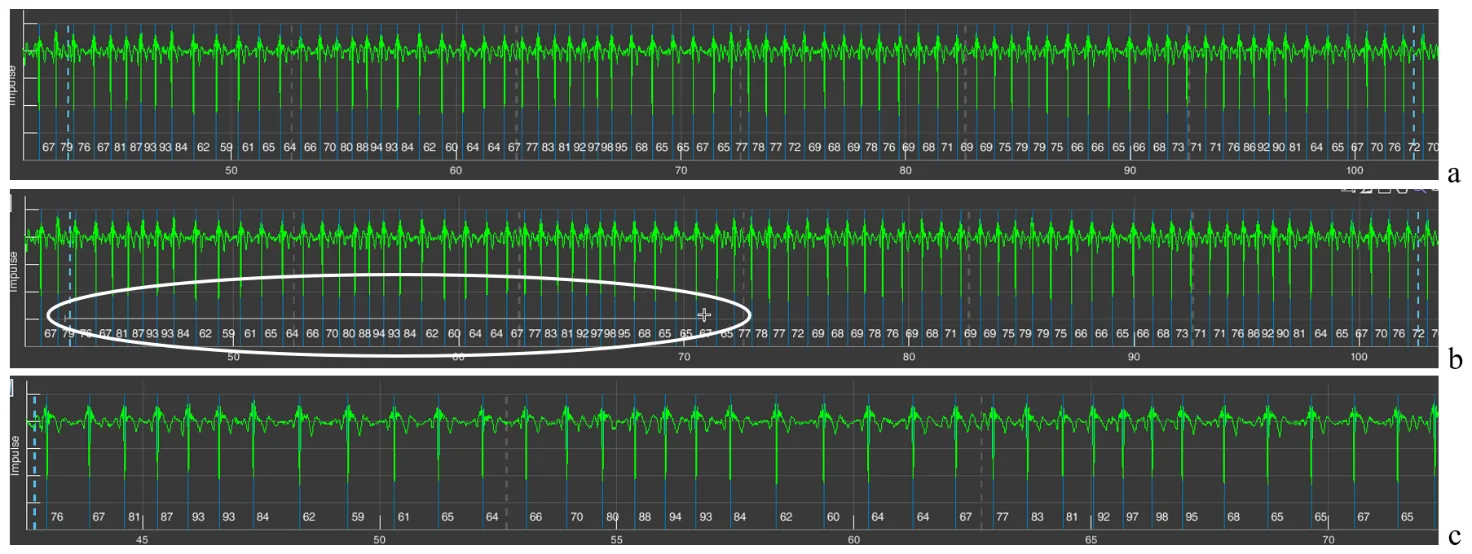
Rysunek 2.5. Kolejność czynności przy zmianie skali krzywej EKG (wyjaśnienia w tekście)
Sprawdźmy. Spójrzmy na najniższą linię, odzwierciedlającą czas badania (rys. 2.5a). Jak widzimy, etap BreathOE trwał od 40. do 110. sekundy. Wybrany przez nas przedział czasu mieści się już między 40. a 75. sekundą (rys. 2.5c). Wszystko zrobiliśmy poprawnie.
Teraz możesz nacisnąć również przycisk ze strzałką. Naciskamy go i patrzymy na sektor 3. Jeśli początkowo pod etykietą „Local” wyświetlane były dane HRV dla okresu 64 s, obejmującego etap BreathOE, a pod oknem, w którym wyświetlany jest etap BreathOE – dane wyłącznie za czas samego etapu (rys. 2.6a), to po naciśnięciu przycisku ze strzałką pod etykietą „Local” pojawiły się dane HRV dla okresu, który wyświetliliśmy na ekranie sektora 4, natomiast pod oknem, w którym wyświetlany jest etap BreathOE, zachowały się dane HRV wyłącznie za okres samego etapu (rys. 2.6b).
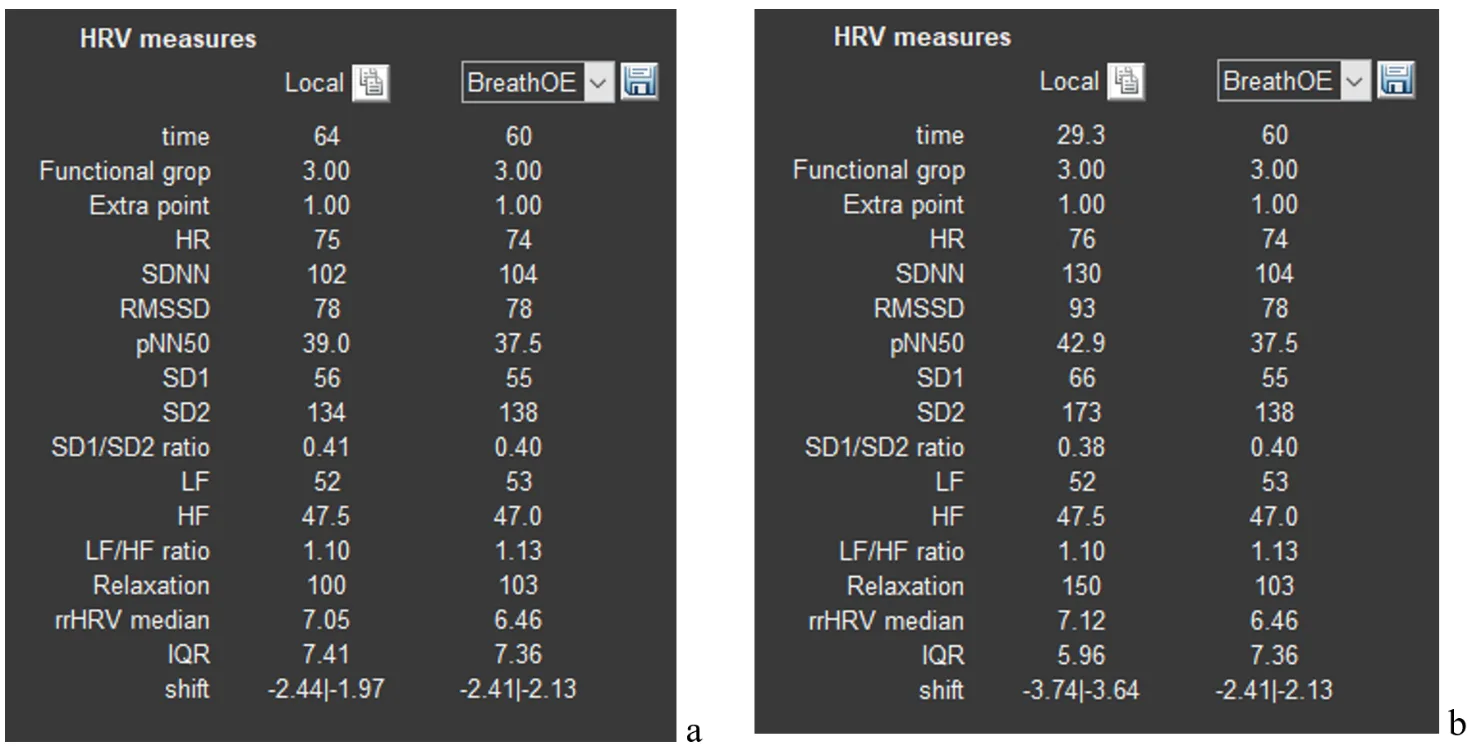
Rysunek 2.6. a – dane HRV po zwizualizowaniu etapu BreathOE w sektorze 1; b – dane HRV po wybraniu przez nas przedziału czasowego krzywej EKG w sektorze 4.
Zmiany nastąpią również w sektorach 5, 6 i 8. Jakie? Zostało to opisane powyżej i pokazane na rysunku 2.3.
Mamy nadzieję, że udało nam się wyjaśnić sektor 1. Idziemy dalej.


