
logo_cleverpointlogo_cleverpointlogo_cleverpointlogo_cleverpoint
  • Umów demo
  • CleverLab
  • Stressonika
    • Przypadki użycia
  • Docs
  • Kontakt
  • FE
  • EN
  • PL
✕

Instrukcja obsługi CleverPoint 4

17
  • Wstęp
    • Gwarancja i Prawa Autorskie
    • Zgodnośc z Przepisami
    • Wsparcie Klienta
  • Informacja o Produkcie
    • Zgodność z aplikacjami
    • Informacje o Produkcie
    • Specyfikacja techniczna
    • Środki ostrożności
    • Dbanie o produkt
  • Pierwsze Kroki
    • Sprawdzanie Sprzętu
    • Podłączanie CleverMask do Gogli VR
    • Włączanie/wyłączanie CleverPoint 4
    • Pierwsza konfiguracja Wi-Fi
    • Bocznego Paska LED
    • Zawartość zestawu
    • Ładowanie baterii CleverPoint 4
    • Podłączanie przewodu EKG do CleverPoint 4
View Categories
  • Home
  • Docs
  • Przewodnik CleverPoint View Data v2.15
  • 2. Interfejs „Podsumowanie”
  • 2.1. Cel

2.1. Cel

< 1 min read

Interfejs Summary zapewnia zbiorcze statystyki dla wszystkich sekcji nagrania, obejmujące:

  • Charakterystyki częstotliwościowe EEG (theta, alfa, beta, gamma)
  • Parametry częstości akcji serca (HRV)
  • Wskaźniki emocjonalne (walencja, pobudzenie, koncentracja)
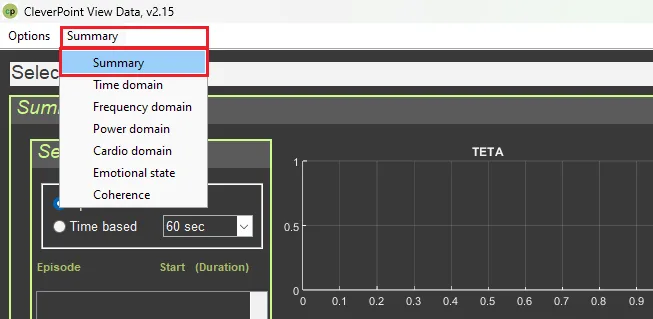
CleverPoint View Data Options menu open with "Summary" highlighted, showing an empty TETA chart placeholder and the Sections panel with Time based mode selected in the background.
Updated on 03.09.2026

What are your Feelings

  • Happy
  • Normal
  • Sad

Share This Article :

  • Facebook
  • X
  • LinkedIn
  • Pinterest
2.4. Eksport danych2.2. Sterowanie

Our mission

Our mission is to develop products that heighten user awareness of the pivotal role physiology plays in personal and professional endeavors.

We strive to empower our users with the tools to effectively manage stress, prevent burnout, and optimize their well-being.

Contacts

CleverPoint Team - Bukowinska 22, lok 80 Warsaw, Poland, 02-703


+48 578 202 208
[email protected]


All rights reserved. CleverPoint